
 ログイン
ログイン お気に入り
お気に入り カート
カートNEW アイテム
ブランドから選ぶ
 オンラインショップ
| 日 | 月 | 火 | 水 | 木 | 金 | 土 |
|---|---|---|---|---|---|---|
| 1 | 2 | 3 | 4 | 5 | 6 | |
| 7 | 8 | 9 | 10 | 11 | 12 | 13 |
| 14 | 15 | 16 | 17 | 18 | 19 | 20 |
| 21 | 22 | 23 | 24 | 25 | 26 | 27 |
| 28 | 29 | 30 |
オンラインショップ| 日 | 月 | 火 | 水 | 木 | 金 | 土 |
|---|---|---|---|---|---|---|
| 1 | 2 | 3 | 4 | |||
| 5 | 6 | 7 | 8 | 9 | 10 | 11 |
| 12 | 13 | 14 | 15 | 16 | 17 | 18 |
| 19 | 20 | 21 | 22 | 23 | 24 | 25 |
| 26 | 27 | 28 | 29 | 30 | 31 |
 総曲輪店
総曲輪店| 日 | 月 | 火 | 水 | 木 | 金 | 土 |
|---|---|---|---|---|---|---|
| 1 | 2 | 3 | 4 | 5 | 6 | |
| 7 | 8 | 9 | 10 | 11 | 12 | 13 |
| 14 | 15 | 16 | 17 | 18 | 19 | 20 |
| 21 | 22 | 23 | 24 | 25 | 26 | 27 |
| 28 | 29 | 30 |





ショッピングの流れ
STEP1: カートに商品を入れる
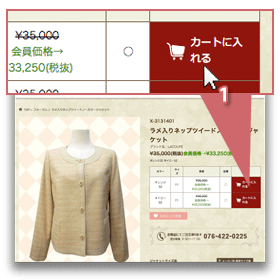
購入する商品が決まりましたら、(1)「カートに入れる」ボタンを押してください。
STEP2:「 ショッピングカート」画面の表示
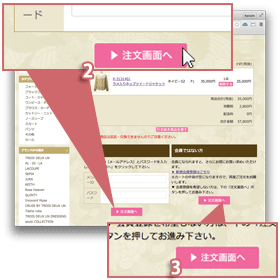
カートに積んだ商品をお買い上げになる場合は、(2)(3)「注文画面へ」ボタンを押してください。
既に会員登録がお済みのお客様は(2)を、新規会員登録をされるお客様、会員登録をせずにお買い物されるお客様は(3)のボタンを押してください。
STEP3:「 注文情報入力」画面の表示
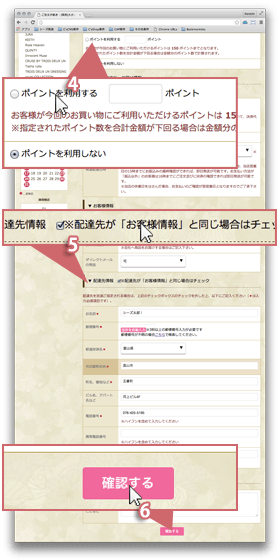
お支払方法や配達時間の指定等、ご注文に関わる情報を入力します。
会員登録がお済みで、ポイント割引が利用できるお客様には(4)ポイント数入力欄のテキストボックスが出てまいりますので、ここで使用したいポイント数を入力してください。
配達指定は、ご注文日より10日以内でお願いいたします。 配達日に早めのご指定がある場合(お急ぎのお客様)については、お支払い方法を代引きでお願い致します。
お客様情報を入力後、お届け先が異なる場合には、(5)『※配達先が「お客様情報」と同じ場合はチェック』のチェックを外した後、お届け先情報を入力してください。
入力が済んだ後、(6)「確認する」ボタンを押してください。
ご注文が正常に受け付けられた場合、ご記入されたメールアドレスに自動メールが送信されます。
メールが届かない場合、正常に注文が送信されていない、もしくはお客様側でメールが受信できなかった可能性がございます。
※自動メールが届かない・問い合わせても返答がない場合
<配達希望日について>
当店営業日の16時までにご注文いただいた場合は、翌日お届けが可能です。ただし、お支払い方法にかかわらず、地域によっては翌日お届けが不可能な場合もございます。詳しくは当店にお問い合わせ下さい。
※お支払い方法が「銀行振込」の場合は15時、「郵便局振込」の場合は16時が最終確認となります。その時点でお振込みの確認がとれなかった場合は、翌日発送となりますのでご了承下さいませ。
STEP4:「 注文情報確認」画面の表示
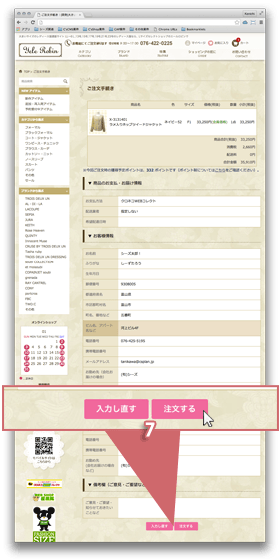
入力内容に不備がある場合は、「注文情報入力」画面が再表示されます。
問題ない場合は、ご注文内容をご確認いただき、(7)「注文する」ボタンを押してください。
STEP5:「 注文完了」画面の表示
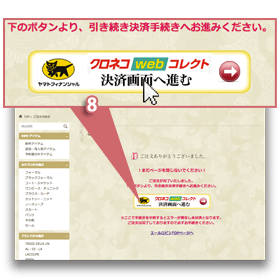
注文処理が完了したことをお知らせします。ご登録いただいたメールアドレスに「ご注文確認」自動メールが送信されます。その後、当店から「ご注文確認メール」(確定メール)を送信致します。
お支払方法で「クロネコwebコレクト」をお選びになった場合、(8)「クロネコwebコレクト決済画面へ」ボタンを押して、クロネコペイメントのサイトにて決済処理をお済ませください。
商品在庫について
本店の商品は店舗と 在庫を共有しております。
ご注文時に在庫ありと表示されていても、稀に在庫切れの場合がございます。
その場合は誠に勝手ながら、メールもしくはお電話にてご連絡させていただき、キャンセルとさせていただきます。大変ご迷惑をおかけいたしますが、何卒、ご了承いただきたいと思います。
クロネコwebコレクトにて決済済みのお客様にはお客様ご指定の振込先にご返金させていただきます。
銀行振込ならびに郵便局振込のお客様は、必ず当店からのご注文確定メールにて在庫があることをご確認の上、ご入金をお願いいたします。